Converter Extrato Bancário em PDF para QuickBooks: Alimente Seu Software Contábil Rapidamente
Você adora o QuickBooks porque ele automatiza sua contabilidade. Mas há uma coisa que o QuickBooks se recusa terminantemente a fazer: Ler um extrato bancário em PDF.
Isso acontece o tempo todo. Um cliente envia seu extrato mensal como um arquivo PDF. Você faz login no QuickBooks Online, vai até a aba “Banking” e procura por um botão de upload.
Mas você encontra uma barreira. O QuickBooks só aceita arquivos CSV, QBO ou Excel para importação de dados. Ele não lê PDFs.
Se você está pesquisando por “Converter extrato bancário em PDF para QuickBooks”, provavelmente está tentando evitar a alternativa: imprimir o PDF e digitar cada transação manualmente.
Não se preocupe. Você não precisa digitar nada. Você só precisa traduzir seu PDF para uma linguagem que o QuickBooks entenda.
Por que o QuickBooks Rejeita PDFs
Para você, um PDF parece uma tabela de números. Para o QuickBooks, um PDF é essencialmente uma imagem.
O QuickBooks precisa de dados estruturados — especificamente, ele precisa saber exatamente qual texto é a “Data”, qual é a “Descrição” e qual é o “Valor”.
Um PDF não tem essa estrutura. Se você tentar forçar, ou se usar um conversor ruim, acaba com colunas mescladas. Se tentar importar um CSV bagunçado no QuickBooks, você receberá o temido “Erro de Mapeamento”, onde o software não consegue descobrir para onde foi o dinheiro.
A Solução: Uma Ponte de CSV “Limpo”
A maneira mais rápida de levar os dados de um PDF para o QuickBooks é usar um conversor dedicado que prepara os dados especificamente para importação.
Nosso Conversor de Extrato Bancário atua como a ponte. Ele extrai os dados das transações do PDF bloqueado e os organiza em um arquivo CSV limpo e formatado que o QuickBooks pode digerir facilmente.
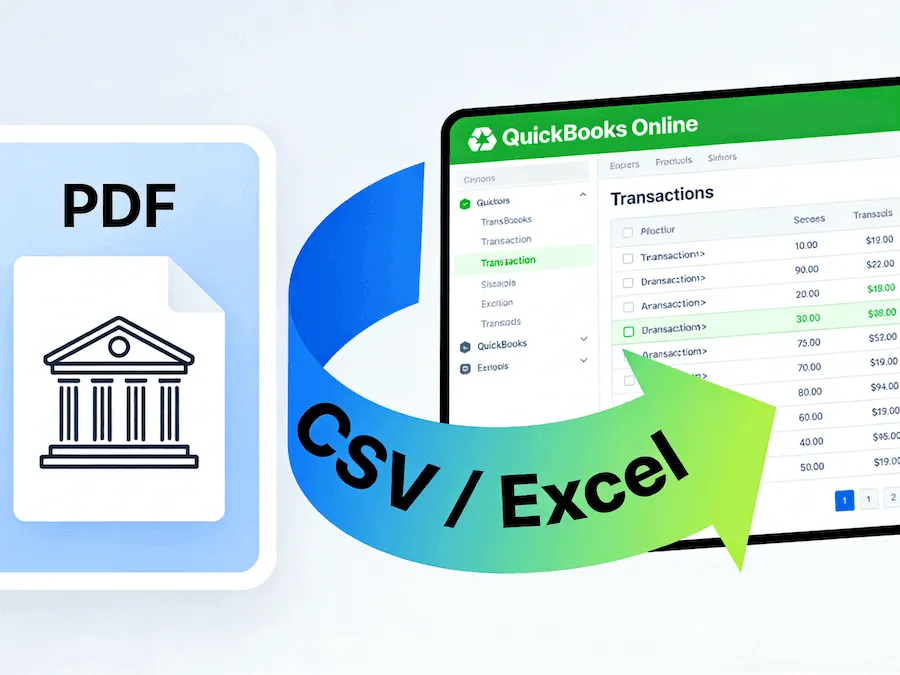
Fluxo de Trabalho: Do PDF para o QuickBooks em 3 Minutos
Aqui está o processo exato para atualizar seus livros sem entrada manual:
Passo 1: Converter o PDF
Arraste e solte seu extrato bancário em PDF na nossa caixa de upload. Nossa IA irá escanear o documento, remover os cabeçalhos e rodapés e extrair a tabela de transações.
Passo 2: Baixar como Excel/CSV
Baixe o resultado como um arquivo CSV ou Excel.
- Dica: Recomendamos verificar o arquivo rapidamente no Excel para garantir que as datas estejam formatadas corretamente, embora nossa IA geralmente lide com isso automaticamente.
Passo 3: Importar para o QuickBooks
Agora, vá para o painel do seu QuickBooks Online:
- Navegue até Bookkeeping > Transactions > Bank transactions.
- Clique na seta ao lado de “Link account” e selecione Upload from file.
- Selecione o arquivo CSV que você acabou de baixar da nossa ferramenta.
- Mapeie as colunas (Data para Data, Descrição para Descrição, Valor para Valor).
Como nossa ferramenta produz uma tabela limpa, a etapa de mapeamento é instantânea. O QuickBooks reconhecerá as colunas imediatamente.
Compatível com Todas as Versões
Seja você usuário do QuickBooks Online, QuickBooks Desktop ou até mesmo do QuickBooks Self-Employed, o requisito é o mesmo: dados limpos.
Nossa ferramenta funciona com extratos de todos os principais bancos (Chase, Wells Fargo, BoA, etc.) e os prepara para qualquer versão do software.
Pare de Brigar com Formatos de Arquivo
Contabilidade já é difícil o suficiente sem ter que brigar com compatibilidade de arquivos.
Pare de tratar extratos em PDF como becos sem saída. Converta-os em dados vivos e finalize sua conciliação em tempo recorde.